
[💡] Autocompléter du texte avec Espanso (Text Snippet/Replacement)
✨ Résumé de GPT
Petit récapitulatif de la configuration et de l’utilisation de l’autocomplétion de texte avec Espanso.
Introduction
Pour expliquer simplement Espanso, c’est une application comme celle-ci.
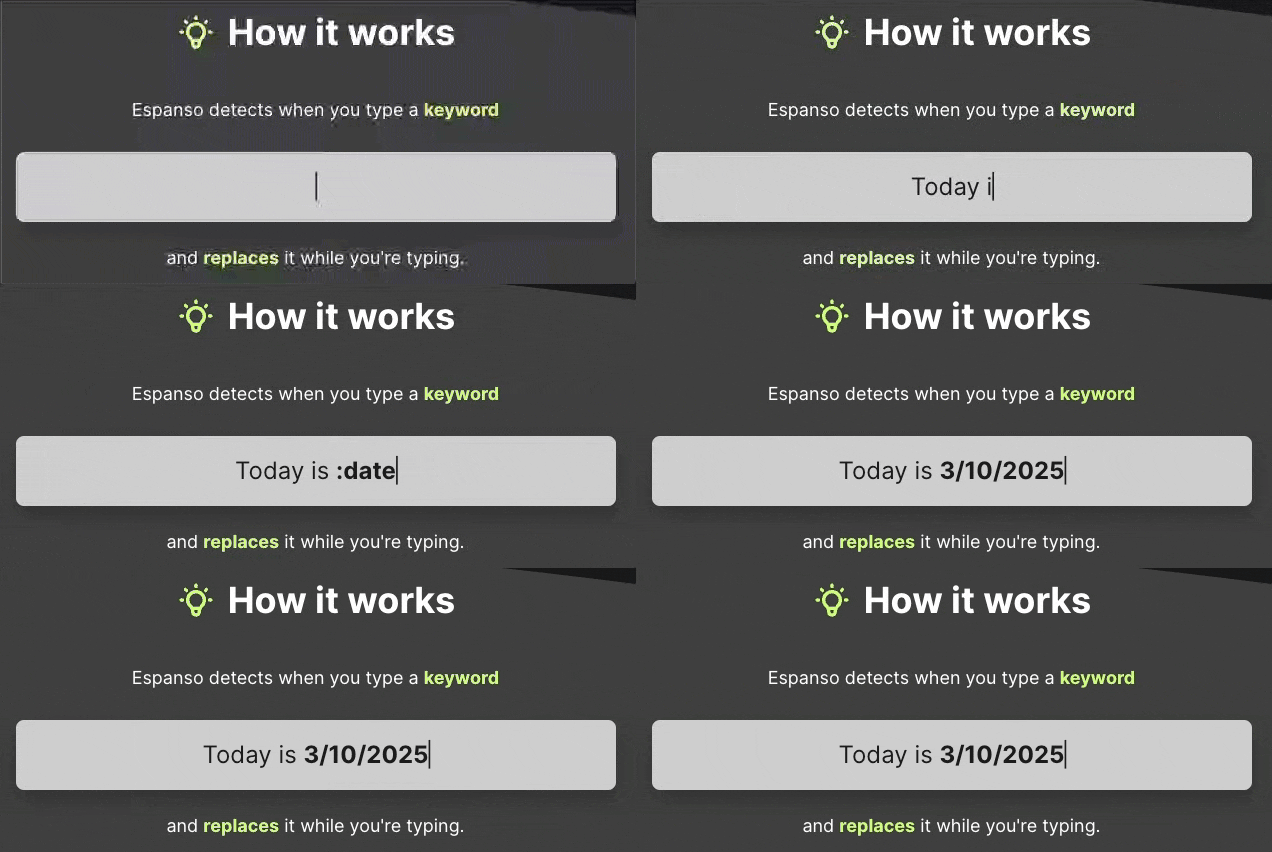
Autrement dit, Espanso est un outil open source d’expansion de snippets qui permet d’automatiser les saisies de texte répétitives.
Utilisation
- Rendez-vous sur le site officiel d’Espanso et suivez la méthode d’installation adaptée à votre système d’exploitation.
- Les utilisateurs de macOS peuvent l’installer facilement avec Homebrew.
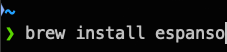
- Les utilisateurs de macOS peuvent l’installer facilement avec Homebrew.
- Vérifiez l’emplacement du fichier de configuration d’Espanso (Config Path), puis ouvrez-le dans un éditeur de texte.
- Dans cet exemple, le fichier de configuration est modifié avec VSCode.
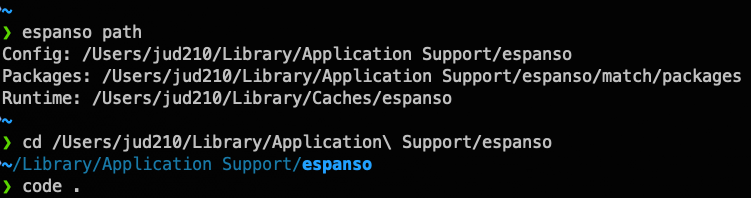
- Dans cet exemple, le fichier de configuration est modifié avec VSCode.
- Ajoutez des mots-clés et les contenus d’autocomplétion adaptés à votre environnement afin de personnaliser l’outil.
- Vous pouvez configurer librement aussi bien de simples remplacements de texte que des snippets d’autocomplétion plus complexes.
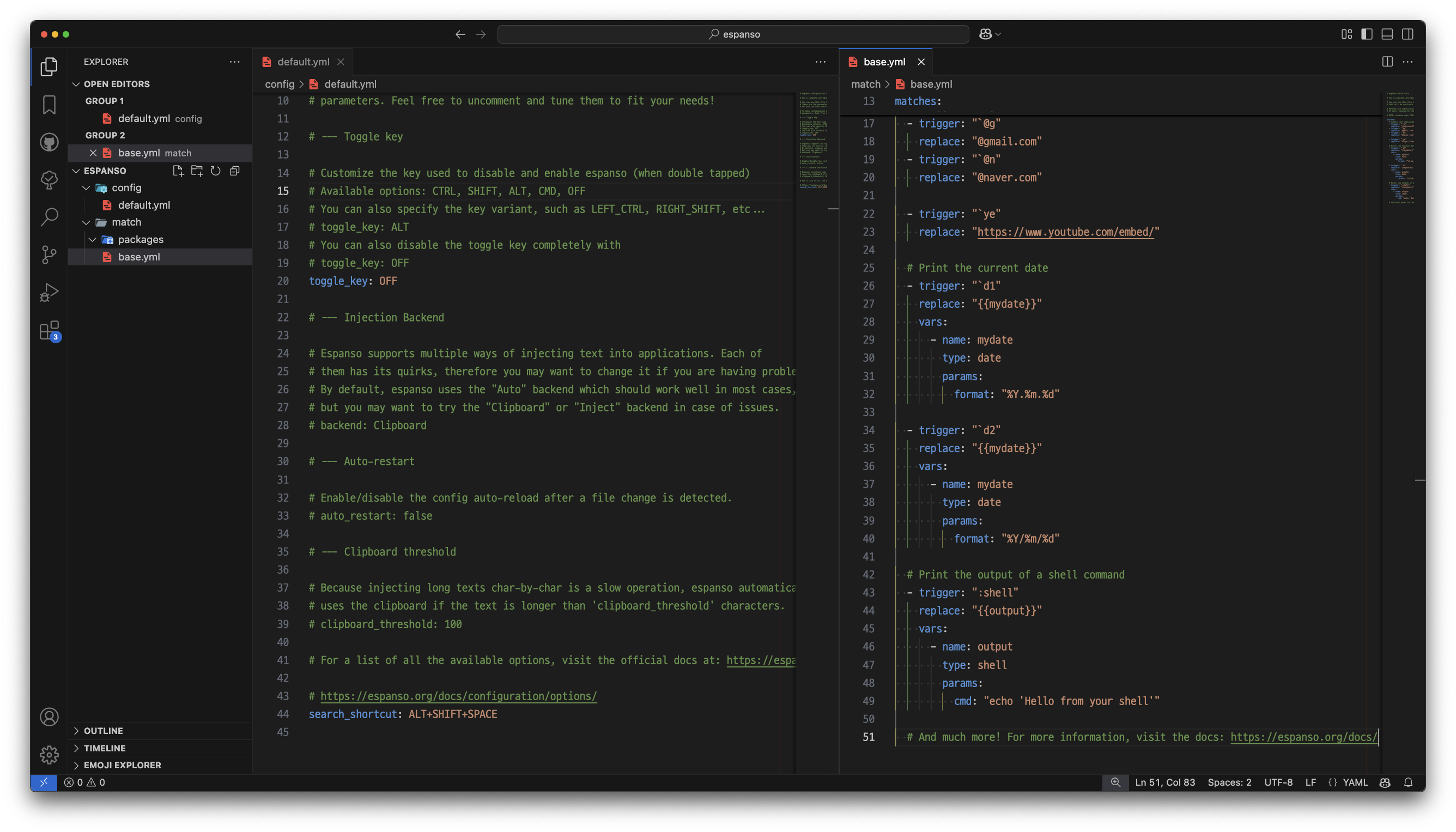
- Vous pouvez configurer librement aussi bien de simples remplacements de texte que des snippets d’autocomplétion plus complexes.
Voici les modifications apportées au fichier espanso/config/default.yml.
toggle_key: OFF
search_shortcut: ALT+SHIFT+SPACE
# search_shortcut: ALT+SPACE est défini comme valeur par défaut.
Voici les modifications apportées au fichier espanso/match/base.yml.
matches:
  # Remplacement de texte simple
  - trigger: ";@g"
    replace: "@gmail.com"

  - trigger: ";ye"
    replace: "https://www.youtube.com/embed/"

  - trigger: ";rt"
    replace: "Merci"

  # Afficher la date du jour
  - trigger: ";d"
    replace: "{{mydate}}"
    vars:
      - name: mydate
        type: date
        params:
          format: "%Y.%m.%d"

  # Afficher la sortie d'une commande shell
  - trigger: ":test"
    replace: "{{output}}"
    vars:
      - name: output
        type: test
        params:
          cmd: "echo 'Hello World!'"
Références
Pour des guides plus détaillés, consultez la ressource ci-dessous.
Laisser un commentaire